» Windows Giriş Şifremi Unuttum?
Şifrelerini unutan Windows NT, 2000 veya XP kullanıcıları, kapalı kapılar ile karşı karşıya kalırlar. CHIP, zekice hazırlanmış bir araç yardımıyla tüm yerel kullanıcı parolalarını nasıl elde edebileceğinizi ve verilerinize nasıl ulaşacağınızı gösteriyor.
Tehlikeli bilgisayar virüslerinin ve solucanlarının kol gezdiği günümüzde,
Windows NT, 2000 ve XP işletim sistemini kullanan PC’lerde özellikle
sınırlandırılmış kullanıcı hesapları ile çalışmakta fayda var. Devamlı olarak
tüm haklara sahip olan yönetici hesabı ile çalışan kullanıcılar, bir saldırı
sonucunda sistemlerinin tamamen kullanılmaz hale gelmesi tehlikesi ile karşı
karşıya kalıyorlar. Ancak uzunca bir süre sonra tekrar sistem yöneticisi olarak
çalışmanız gerektiyse ve kullanıcı şifresini unuttuysanız ne yapacaksınız? Eğer
NTFS dosya sistemini kullanıyorsanız ve her hangi bir parola geri yükleme
disketine sahip değilseniz Windows NT, 2000 ve XP işletim sistemlerine
genellikle sadece yeniden yükleme ile ulaşabilirsiniz. Ancak bunun sonucunda
“Belgelerim” klasörü içerisindeki tüm bilgiler de silinecektir. Aslında sabit
diskinizi başka bir bilgisayara ikinci sürücü olarak takabilir ve üzerinde
sakladığınız bilgileri güvenli bir ortama aktarabilirsiniz. Ancak bu, yönetici
parolasını unuttuğunuz için ödemeniz gereken oldukça zahmetli bir bedel.
Şifrelerini unutanlar için harika bir çözüm
Peter Nordahl tarafından geliştirilen Ofşine NT Password & Regitry Editor
adındaki akıllı araç, imdadınıza koşup bu sıkıntılı durumdan rahatlıkla
kurtulmanızı sağlayabiliyor. Bu araç, bir açılış CD’si veya disketi üzerinden
çalışıyor ve yerel bilgisayar üzerindeki sistemde kayıtlı olan tüm kullanıcı
parolalarının sadece birkaç dakika içerisinde geri yüklenmesine imkan tanıyor.
Bu sayede sabit disk üzerindeki verilerin ayrıca yedeklenmesi ve Windows’un
yeniden kurulumu gibi zahmetli işlerle uğraşmaktan kurtulabilirsiniz. Araç,
Windows NT, 2000 ve XP işletim sistemleri altında çalışıyor ve hem FAT hem de
modern NTFS dosya sistemleri ile başa çıkabiliyor.
Ayrıca aracı kullanarak işletim sisteminin Kayıt Defteri’nin derinliklerine
kadar da ulaşabilirsiniz. Yine de geliştirici, yeteri kadar teknik ve İngilizce
bilmeyen kullanıcıların da rahatlıkla çalışabilmeleri için programı oldukça
basit tutmuş. Ofşine NT Password & Registry Editor’ün kullanımı hakkında
ayrıntılı bilgi ve sık sorulan sorulara ise programın http://home.eunet.no/~pnordahl/ntpasswd
adresindeki web sayfasından ulaşabilirsiniz.
Hazır imajlardan açılış CD’si ve disketine
Ofşine NT Password & Registry Editor aracı ile çalışmaya başlamadan önce, ilk
olarak ileride bilgisayarın açılışında kullanılacak olan değiştirilebilir ortamı
hazırlamanız gerekiyor. Bunun için ister disket, ister CD sürümünü
kullanabilirsiniz. Programı CD üzerinden çalıştırmak isterseniz “cd040116.zip”
ismindeki gerekli ZIP arşivini, geliştiricinin web sayfasından temin
edebilirsiniz. Daha sonra bu arşiv dosyasını açıp içerisindeki ISO imajını
herhangi bir CD yazma programıyla boş bir CD’ye yazmalısınız. Disket sürümünde
ise durum biraz farklı. Gerekli ZIP dosyasını indirdikten sonra imaj dosyasının
açılması ve daha sonra boş bir diskete yazılması gerekiyor. Bunun için arşiv
dosyası içerisinde bulunan INSTALL.BAT dosyasına çift tıklamalı, disket
sürücüsünün ismini belirtmeli ve son olarak da sürücüye boş bir disket
yerleştirmelisiniz.
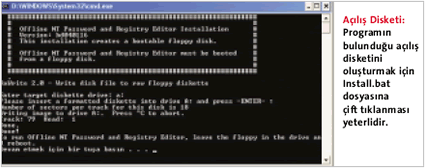
Bunun sonucunda yükleme işlemi otomatik olarak gerçekleştirilecek ve sistemi
yeniden başlatmanız istenecektir. Ancak isterseniz disket oluşturma işlemini DOS
altında çalışan Rawrite 2.0 aracını kullanarak elle de gerçekleştirebilirsiniz.
Bunun için DOS komut satırını açın, arşiv dosyasını açtığınız klasöre geçin,
sürücüye boş bir disket yerleştirin ve aşağıdaki komutu çalıştırın:
rawrite2 -f bd040116.bin -d A:
Yukarıda komutta kullanılan “-f ” parametresi disk imaj dosyasını ve “-d”
parametresi de kullanılacak disket sürücüsünün ismini (“A” veya “B” olabilir)
belirtiyor. Şayet ulaşmaya çalıştığınız Windows kurumu bir SCSI sürücü üzerinde
ise, ek olarak bir de sürücü disketi oluşturmalısınız. Bununla birlikte, CD
imajı içerisinde gerekli olan tüm SCSI dosyaları hazır olarak bulunur.
CD ya da disketten açılış için önemli BIOS ayarları
Açılış disket veya CD’sini hazırladınız, sürücüye yerleştirdiniz ve bilgisayarı
yeniden başlattınız. Ancak bilgisayarınız otomatik olarak bu sürücüyü kullanarak
açılmayı reddediyorsa, PC’nizin CD veya disket sürücüyü kullanarak açılmasını
sağlamak için BIOS Setup içerisindeki açılış sırasını uygun şekilde
değiştirmeniz gerekir. Bilgisayarın BIOS’una nasıl ulaşılacağı ve açılış
sırasının nereden değiştirileceği, kullanılan anakarta ve BIOS tipine göre
değişiklik gösterir. Bunun için anakartınızın kullanım kitapçığına göz
atmalısınız. Ancak genel bir açıklama yapmak gerekirse, BIOS’u etkinleştirmek
için bilgisayar açıldığında [Del] tuşuna basmanız gerektiğini söyleyebiliriz.
Açılış sırasını değiştirmek için kullanabileceğiniz seçenekler ise genellikle
Advanced BIOS Features menüsünün altında bulunur. Ancak emin olmak için
anakartınızın kullanım kitapçığına bakmanızda fayda var. Asıl zor kısım, program
başarılı bir şekilde yüklendikten sonra başlıyor. Akıllıca hazırlanmış olan
program akışı, kullanıcının neredeyse tüm sistemlerde birçok soruyu vakit
yitirmeden cevaplamasına izin veriyor. Ancak SCSI sistemlerde ve bilgisayar
disketten açıldığında, ihtiyaç duyulan ek sürücülerin yüklenmesini atlamamak
için ekrana gelen İngilizce açıklamaları dikkatlice okumalısınız.
Kullanıcı bilgilerinin ve parolaların görüntülenmesi
Tüm sorular doğru şekilde cevaplandıktan sonra, sisteminizde kayıtlı olan tüm
kullanıcıların bir listesi ekrana gelecek. Artık yapmanız gereken tek şey,
parolasını kırmak istediğiniz kullanıcı hesabının metin ekranında görüntülenen
ismini girmek. Bir sonraki adımda eski parolayı bir yıldız girerek geri
yükleyebilirsiniz. Yaptığınız değişikliğin uygulanması için de son olarak ekrana
gelen soruyu “Y” tuşuna basarak cevaplamalısınız. Ardından açılış için
kullandığınız CD veya disketi sürücüsünden çıkartın ve bilgisayarınızı yeniden
başlatın. Artık üzerinde değişiklik yaptığınız kullanıcı hesabı için herhangi
bir parola istenmeyecektir. Böylece, açılış penceresinde sadece kullanıcı
isminin girilmesi ve herhangi bir parolaya gerek kalmadan Tamam tuşuna basılması
yeterli olacak. Bu kullanıcı için daha sonra Denetim Masası’ndaki Kullanıcı
Hesapları’nı kullanarak yeni bir parola oluşturabilirsiniz.
Madalyonun öteki yüzü hiç de aydınlık değil
Peter Nordahl Hagen’ın geliştirdiği araç, yeni başlayan kullanıcıların bile,
Fiziksel olarak erişim hakların bulunduğu sabit disk üzerindeki Windows işletim
sisteminde kayıtlı olan kullanıcıların parolalarına ulaşabilmesini mümkün
kılıyor. Bu, kendi bilgisayarının yönetici parolasını unutan kullanıcılar için
büyük kolaylık ve zaman kazancı sağlasa da, bu rahatlığın bir de göz önünde
bulundurulması gereken cefası var. Bu araç; NT, 2000 ve XP sistemlerindeki
verilere izinsiz erişimleri de kolaylaştırıyor. Bu nedenle sadece parola
kullanmak sistemin güvenliği için yeterli değil ve bu nedenle donanıma Şziksel
olarak erişimin kaldırılması, en azından zorlaştırılması da gerekli. Tamamen
güvenlikte olmak isteyenler ayrıca bilgilerini de şifreleyebilirler (“Dosya
Şifreleme” kutusuna bakınız). Bu noktada parola unutulduğu zaman, aynı zamanda
şifreleme anahtarı olarak da kullanıldığından dolayı tüm verilerin geri
döndürülemez şekilde kaybolacaklarının da göz önünde bulundurulması gerekiyor.
Peter Nordahl Hagens’in geliştirdiği Ofşine NT Password & Registry Editor
programı bir çok kullanıcı için hayat kurtarıcı. Bu araç sayesinde parola
unutmak bir kabus olmaktan çıkıyor, ancak program aynı zamanda lokal Windows NT,
2000 ve XP işletim sistemlerinin güvenliğini de tehlikeye sokuyor.
DOSYA ŞİFRELEME
Windows 2000 ve XP altında şifreleme
Microsoft, Windows 2000 ve XP Professional işletim sistemlerini dosya sistem
katmanında şifreleme fonksiyonu ile donatmıştır. Windows XP Home kullanıcıları
maalesef bu fonksiyona sahip değiller. Windows, erişimi engellemek için
kullanıcı parolasını kullanıyor. Bu sayede, sisteme dahil olduktan sonra tüm
kullanıcılar şifreli dosya ve klasörlerine rahatlıkla ulaşabilirler. Söz konusu
şifreli dosya ve klasörleri diğer kullanıcılar da görebilir, ancak açamazlar.
Şifrelemek için ilk olarak istediğiz dosya veya klasörlere sağ tuşla tıklayın ve
kısayol menüsündeki Özellikler komutunu çalıştırın. Bunun sonucunda açılan Genel
kutusundaki Gelişmiş düğmesine tıklayın. Takip eden penceredeki Veriyi korumak
için içeriği şifrele seçene ğini işaretleyin. Yapılan değişiklikler
onaylandıktan ve uygulandıktan sonra ekrana gelen bir durum çubuğu, şifreleme
işleminin ilerleyişi hakkında bilgi verir.
Kadir Tuztaş
ktuztas @ chip . com.tr
Bu makale Bilgisayar Dersleri kategorisinde kayıtlıdır. Etiketler: Windows
Giriş
Şifremi
Unuttum
Copyright © Erenet.NET Tüm hakları saklıdır. Yayınlanma 2006-01-29 (95829 okunma)  Geri Dön Geri Dön  Tavsiye Edin Tavsiye Edin  Yazdır Yazdır |


 sitesine aittir. Design: Erenet.info